
Windows 11 driver silme adımları
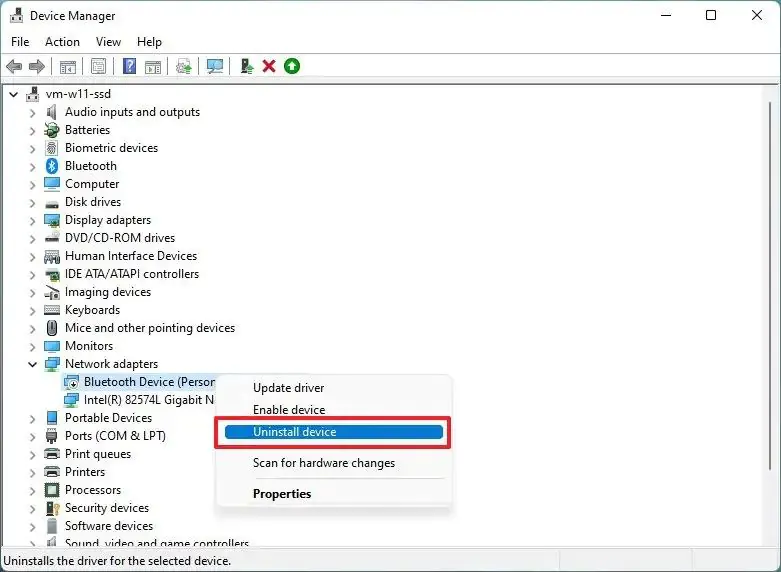
Windows 11 driver silme işlemi nasıl yapılır? Adım adım rehber ile gereksiz veya sorunlu sürücüleri kolayca kaldırın ve bilgisayarınızı optimize edin! Windows 11'de sürücüleri kaldırmak için Aygıt Yöneticisi'ni açın, sür
Önemli: İşlemlere başlamadan önce önemli verilerinizi yedeklemenizi öneririz.
Windows 11 driver silme işlemi nasıl yapılır? Adım adım rehber ile gereksiz veya sorunlu sürücüleri kolayca kaldırın ve bilgisayarınızı optimize edin!
- Windows 11'de sürücüleri kaldırmak için Aygıt Yöneticisi'ni açın, sürücüye sağ tıklayın ve “Aygıtı kaldır ”ı seçin.
- Alternatif olarak, Ayarlar > Uygulamalar > Yüklü uygulamalar'ı açın, aygıt sürücüsünü seçin ve “Kaldır ”a tıklayın.
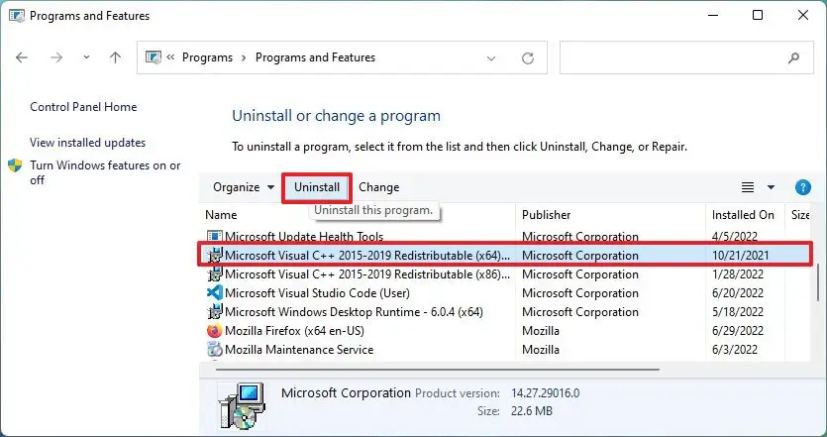
- Ayrıca Denetim Masası > Programlar > Program kaldır'ı açabilir, kaldırılacak bileşeni seçebilir ve “Kaldır ”a tıklayabilirsiniz.
- Son olarak, bazı sürücüleri Komut İstemi veya PowerShell'den PnPutil aracını kullanarak da kaldırabilirsiniz.
Windows 11'de driver veya sürücü nedir?
Aygıt sürücüsü, işletim sisteminin bilgisayarınızda yüklü olan donanımı algılamasını ve kontrol etmesini sağlayan kritik bir bileşendir. Bunu, donanım (grafik kartı, yazıcı veya ses kartı gibi) ile işletim sistemi arasındaki iletişimi sağlayan bir çevirmen olarak düşünün. Sistem genellikle donanımınız için sürücü kurulumunu otomatik olarak gerçekleştirse de, performans sorunları veya donanımın artık kullanılmaması nedeniyle bir sürücüyü manuel olarak kaldırmanız gereken durumlar olabilir. Durum ne olursa olsun, Windows 11 sürücüleri kaldırmak için Ayarlar uygulaması, Denetim Masası, Aygıt Yöneticisi ve Komut İstemi dahil olmak üzere en az dört yerleşik yöntem sunar. Bu yazımızda, Windows 11'den aygıt sürücülerini nasıl kaldıracağınızı göstereceğiz.Windows 11 driver silme - Aygıt yöneticisi ile
Windows 11 driver silme işlemini aygıt yöneticisi ile yapmak için aşağıdaki adımları takip edebilirsiniz.- Windows 11'de Başlat'ı açın.
- Aygıt Yöneticisi'ni arayın ve uygulamayı açmak için en üstteki sonuca tıklayın.
- Kaldırılacak aygıt sürücüsünün bulunduğu kategoriyi genişletin.
- Aygıta sağ tıklayın ve Aygıtı kaldır seçeneğini seçin.
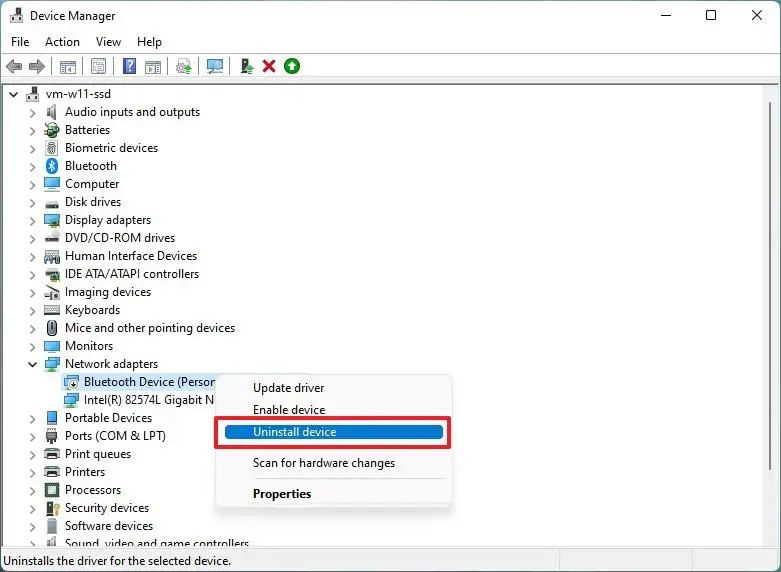
- (İsteğe bağlı) “Bu aygıtın sürücü yazılımını sil” seçeneğini işaretleyin (varsa). Not: Bu seçeneği işaretlemezseniz, sistem aygıtı kaldırır, ancak yeniden yüklemeniz gerekirse sürücü dosyalarını saklar. Ancak, sürücüde sorun varsa kaldırıp tekrar indirmek en iyisidir.
- Kaldır düğmesine tıklayın.
Windows 11 sürücü kaldırma - Ayarlar ile
Ayarlar uygulama ile Windows 11 sürücü kaldırma veya silme işlemini kolayca yapabilirsiniz.- Ayarlar'ı açın.
- Uygulamalar'a tıklayın.
- Yüklü uygulamalar sekmesine tıklayın.
- Sürücüyü seçin, sağ taraftaki menü (üç noktalı) düğmesine tıklayın ve kaldırmak için Kaldır seçeneğini seçin.
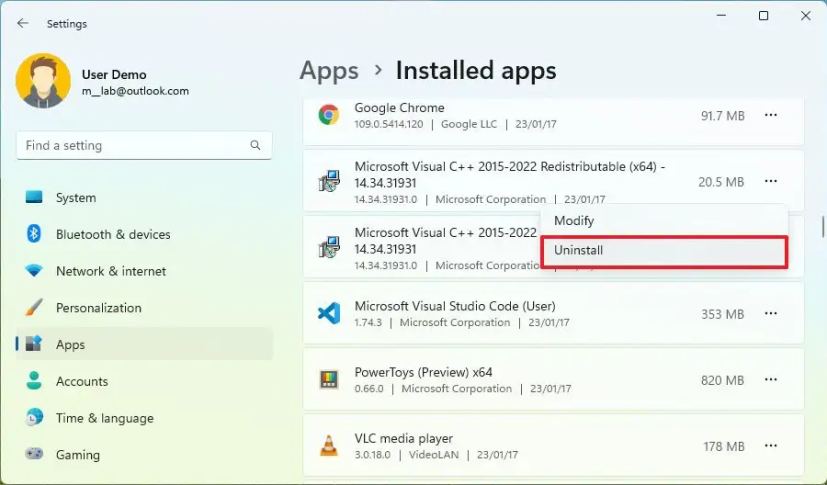
- Kaldır seçeneğine tıklayın.
Windows 11 driver kaldırma - Denetim Masası ile
Denetim Masası aracılığıyla Windows 11 driver silme işlemi için için aşağıdaki adımları kullanın:- Denetim Masası'nı açın.
- “Programlar” bölümünün altındaki Program kaldır seçeneğine tıklayın.
- Sürücü paketini seçin.
- Kaldır düğmesine tıklayın.
- Sürücüyü kaldırmak için Evet düğmesine tıklayın.
Windows 11 driver silme - Komut İstemi ile
Komut İstemi aracılığıyla aygıt sürücülerini kaldırmak için aşağıdaki adımları kullanın:- Başlat'ı açın.
- Komut İstemi'ni (veya PowerShell) arayın, en üstteki sonuca sağ tıklayın ve Yönetici olarak çalıştır seçeneğini seçin.
- Bilgisayarınızda yüklü olan sürücülerin bir listesini oluşturmak için aşağıdaki komutu yazın ve Enter tuşuna basın: pnputil /enum-drivers
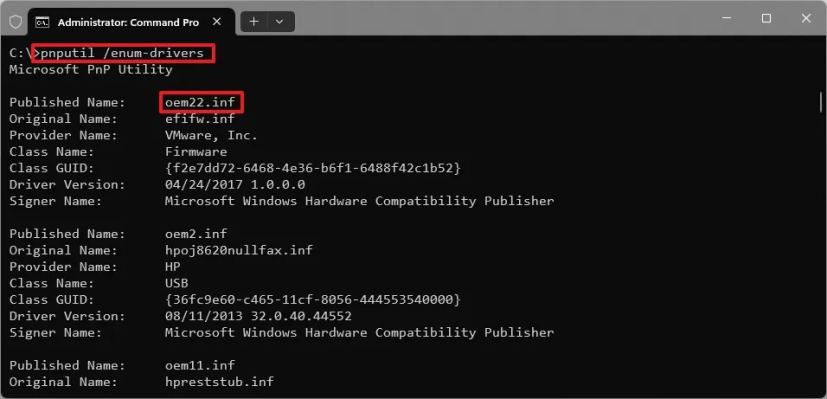
- Kaldırmak istediğiniz sürücüyü yayıncı adıyla (HP gibi) onaylayın. Örneğin, oem10.inf.
- Aygıt sürücüsünü Windows 11'den kaldırmak için aşağıdaki komutu yazın ve Enter tuşuna basın: pnputil /delete-driver PUBLISHER NAME /uninstall /force Komutta, PUBLISHER-NAME yerine sürücünün gerçek adını yazın.

Donanım sürücülerini kaldırmanın diğer yolları
Bu talimatlar çoğu durumda işe yarayacak olsa da, bazı cihazlarda farklı talimatlar olabilir. Örneğin, Windows 11'de bir yazıcıyı kaldırmak iki adımlı bir işlemdir. Önce yazıcıyı kaldırmak için Ayarlar uygulamasındaki “Yazıcılar ve tarayıcılar” ayarlarını kullanmanız ve ardından sürücü paketini aygıttan silmek için “Yazdırma Yönetimi” uygulamasını veya PowerShell'i (Windows 11 Pro veya Home kullanmanıza bağlı olarak) kullanmanız gerekir. Güncellemeden sonra bir sorunla karşılaşırsanız, sorunu çözüp çözmediğini görmek için Windows 11 driver silme yerine önceki sürüme geri dönmeyi deneyin. Yakın zamanda bir sürücü güncellemesi yüklediyseniz ve Windows 11 artık doğru şekilde önyükleme yapmıyorsa, sürücüyü Windows Kurtarma Ortamı'ndan (WinRE) kaldırmak için bu talimatları kullanabilirsiniz. Son olarak, Nvidia veya AMD'den bir grafik sürücüsünü tamamen kaldırmak istediğinizde, Display Driver Uninstaller (DDR) aracını kullanmak en iyisidir.Bu yazı faydalı oldu mu?
Yorumlar
Yorum yapmak için üye girişi yapmalısınız.
Giriş yap